


當呈現單一靜態總數的相對比例或百分比份額時,餅圖 是一個熟悉且直覺的選擇。透過將圓形劃分為比例切片,餅圖讓觀看者能快速掌握各個組成部分如何貢獻於一個整體,例如市場份額分配、裝置偏好分割或支出類別配置。
餅圖的運作原理
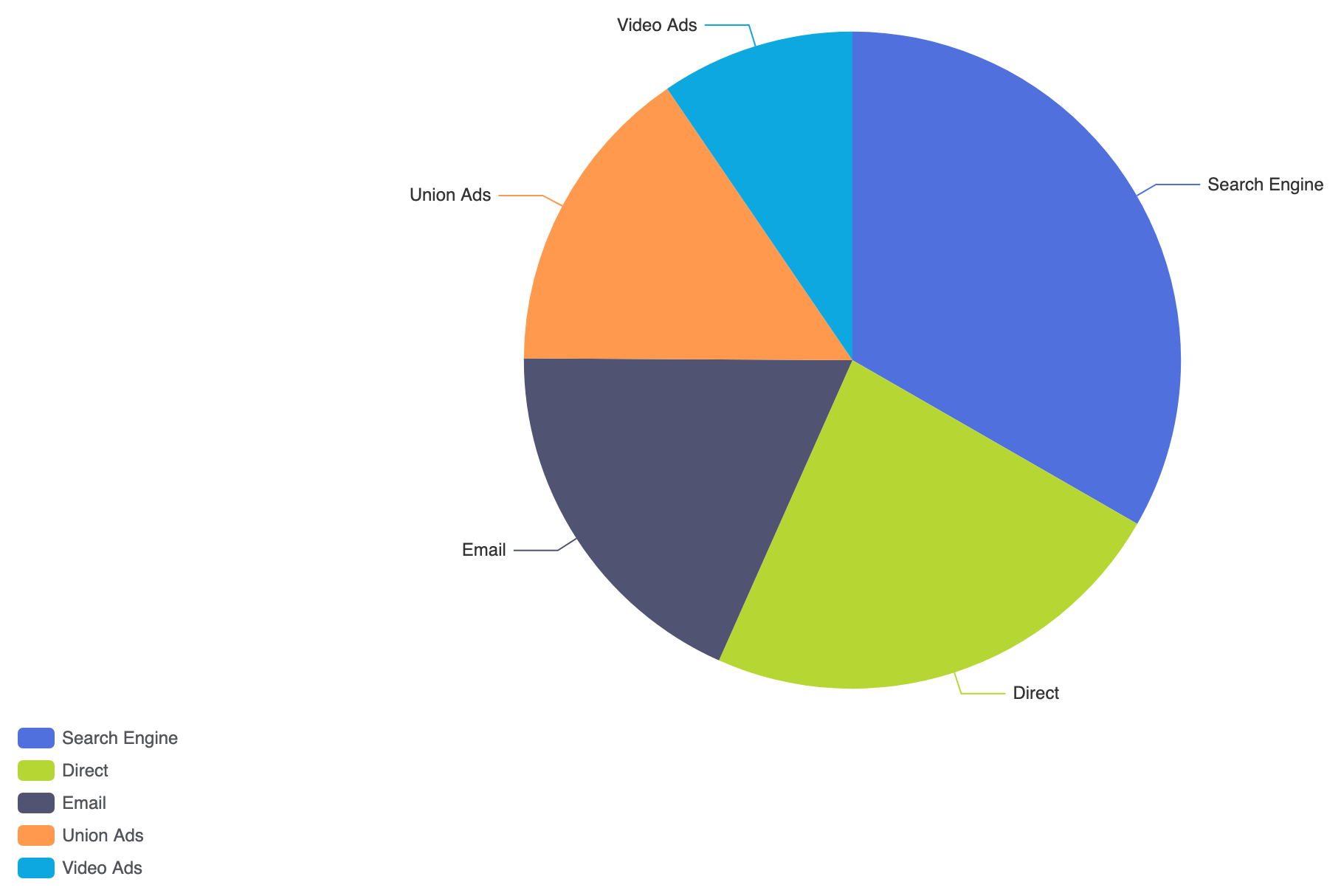
與使用水平和垂直軸的笛卡兒圖表不同,餅圖將分類資料直接映射到極坐標系統上的徑向角度。在 Apache ECharts 中,透過將系列的type設為'pie',並提供一個物件陣列,其中每個項目都包含一個數值value和描述性name.
1. 基本設定
要建立基本的餅圖,請定義一個系列,並設定type: 'pie',並將您的結構化資料集放入data陣列中:
ECharts
在 VPasCode 中編輯 ECharts
ECharts
Edit ECharts in VPasCode
option = {
    tooltip: {
        trigger: 'item',
        formatter: '{a}
{b}: {c} ({d}%)'
    },
    legend: {
        orient: 'vertical',
        left: 'left'
    },
    series: [
        {
            name: '訪問來源',
            type: 'pie',
            radius: '60%',
            data: [
                { value: 1048, name: '搜尋引擎' },
                { value: 735, name: '直接' },
                { value: 580, name: '電子郵件' },
                { value: 484, name: '聯合廣告' },
                { value: 300, name: '影片廣告' }
            ],
            emphasis: {
                itemStyle: {
                    shadowBlur: 10,
                    shadowOffsetX: 0,
                    shadowColor: 'rgba(0, 0, 0, 0.5)'
                }
            }
        }
    ]
};
進階結構技術
餅圖可調整為環形的甜甜圈佈局,或使用自訂半徑來強調主要資料段。
1. 甜甜圈圖變體
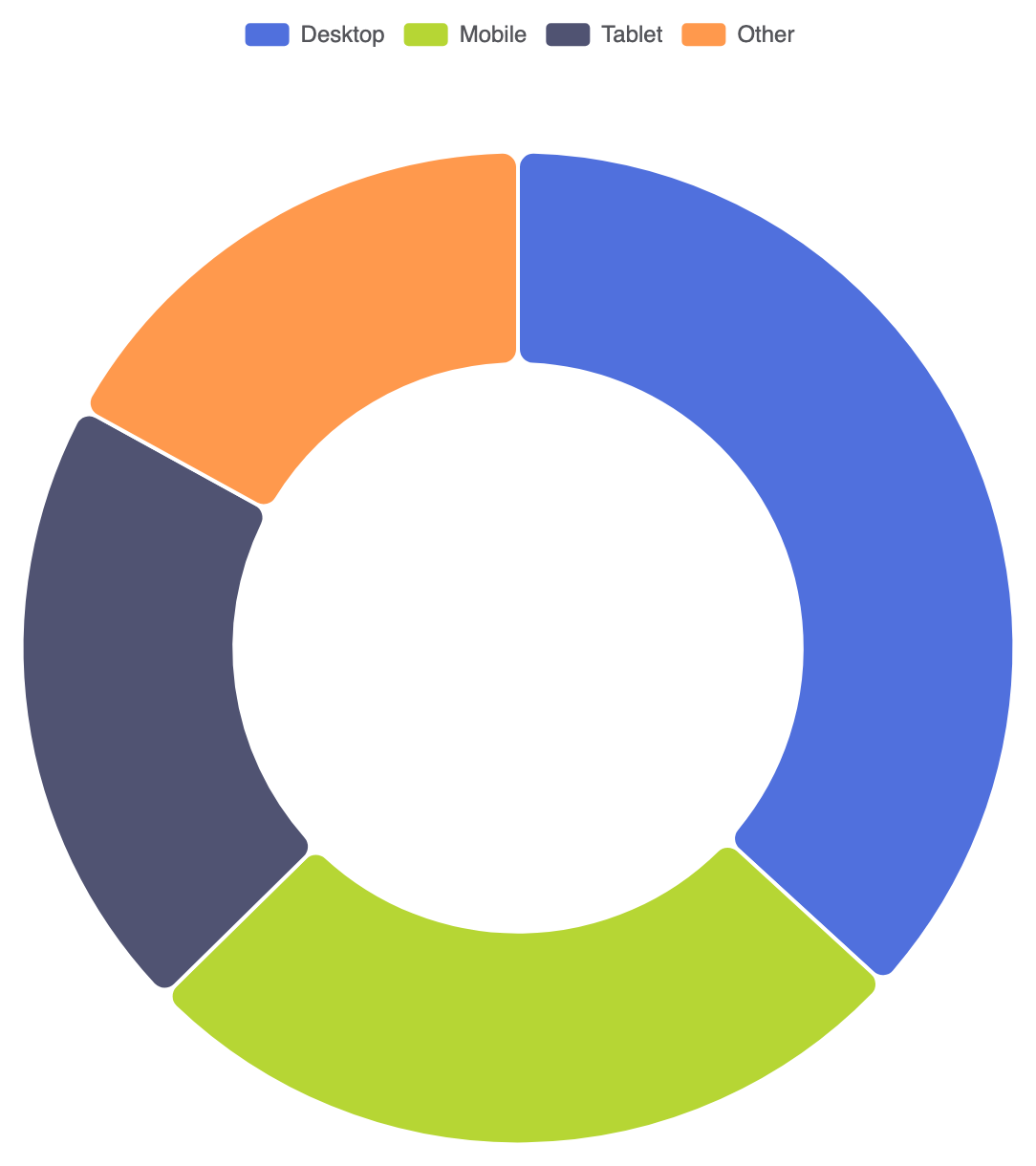
設定半徑 屬性作為一個兩值陣列(例如,['40%', '70%']) 會將中心挖空,以創建一個乾淨的環形圖。這會在中間留下空間,用於自訂總結標籤:
ECharts
在 VPasCode 中編輯 ECharts
ECharts
Edit ECharts in VPasCode
option = {
    tooltip: {
        trigger: 'item'
    },
    legend: {
        top: '5%',
        left: 'center'
    },
    series: [
        {
            name: '設備類型',
            type: 'pie',
            radius: ['40%', '70%'],
            avoidLabelOverlap: true,
            itemStyle: {
                borderRadius: 8,
                borderColor: '#fff',
                borderWidth: 2
            },
            label: {
                show: false,
                position: 'center'
            },
            emphasis: {
                label: {
                    show: true,
                    fontSize: 20,
                    fontWeight: 'bold'
                }
            },
            data: [
                { value: 1048, name: '桌面' },
                { value: 735, name: '行動裝置' },
                { value: 580, name: '平板' },
                { value: 484, name: '其他' }
            ]
        }
    ]
};
微調佈局與樣式
控制標籤引線和扇形邊界,即使在處理較小的資料值時,也能保持餅圖的可讀性。
1. 自訂扇形分離與標籤引線
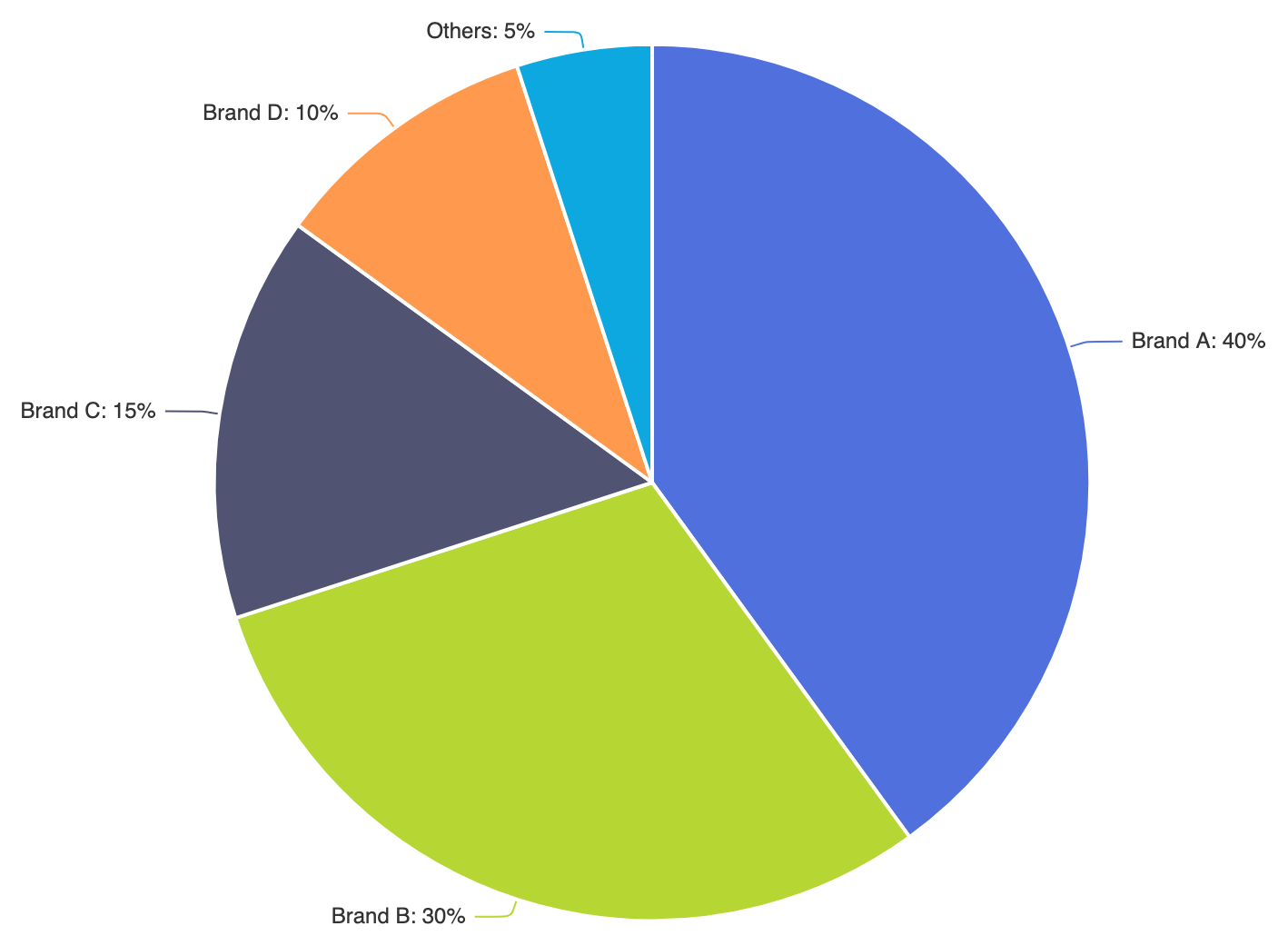
套用項目邊框寬度並設定外部指引線,可防止相鄰扇形上的文字重疊:
ECharts
在 VPasCode 中編輯 ECharts
ECharts
Edit ECharts in VPasCode
option = {
    series: [
        {
            name: '市場佔有率',
            type: 'pie',
            radius: '65%',
            center: ['50%', '50%'],
            selectedMode: 'single',
            data: [
                { value: 40, name: '品牌 A' },
                { value: 30, name: '品牌 B' },
                { value: 15, name: '品牌 C' },
                { value: 10, name: '品牌 D' },
                { value: 5, name: '其他' }
            ],
            label: {
                formatter: '{b}: {d}%'
            },
            labelLine: {
                smooth: 0.2,
                length: 10,
                length2: 20
            },
            itemStyle: {
                borderColor: '#ffffff',
                borderWidth: 2
            }
        }
    ]
};
戰略最佳實務
- 將扇形數量限制在 5 或 6 個: 太多小扇形會讓餅圖難以閱讀。將較小的數值歸類至「其他」項目下,以保持焦點清晰。
- 依大小排序扇形: 將最大的扇形從 12 點鐘位置開始,並依順時針方向順序排列其他扇形,以方便快速掃描。
- 在提示框或標籤中直接顯示百分比: 始終包含
{d}%在標籤或提示框格式化器中,讓觀看者能立即看到比例關係,無需進行心算。